Votre ordinateur Windows peut devenir lent au fil du temps, rendant les tâches quotidiennes agaçantes. Ne vous laissez pas submerger par la nécessité de télécharger des logiciels de nettoyage parfois trompeurs. Vous pouvez optimiser efficacement votre système en utilisant uniquement les outils intégrés à Windows et quelques réglages. À travers cet article, nous vous proposerons une série d’astuces qui vous permettront de rendre votre PC plus réactif sans avoir à solliciter des applications extérieures. Nous aborderons des méthodes simples, centrées sur la gestion du démarrage, l’espace disque, et même les effets visuels qui alourdissent souvent le système.
En appliquant ces techniques sur votre machine, que ce soit un PC Dell, HP, Lenovo ou tout autre, vous redynamiserez les performances de Windows. Chaque geste compte, et adopter une stratégie pro-active peut radicalement changer votre expérience utilisateur. Alors, attachez vos ceintures et plongeons dans le cœur de l’optimisation de Windows sans logiciels douteux !
- 🛠️ Désactivation des programmes au démarrage
- 🗂️ Gestion de l’espace disque et de la mémoire vive
- 💻 Triage et suppression des fichiers inutiles
- 🧹 Optimisation et nettoyage du disque dur
- ⚡ Paramètres d’alimentation et désinstallation des logiciels superflus
Comment désactiver les programmes au démarrage pour booster Windows
L’un des principaux facteurs qui ralentissent un PC est le nombre élevé de programmes qui se lancent automatiquement au démarrage. Chaque application qui s’active consomme une part de votre mémoire vive (RAM) et sollicite le processeur. Cela signifie que plus votre liste de démarrage est chargée, plus votre ordinateur mettra de temps à atteindre le bureau, et plus son utilisation sera réactive.
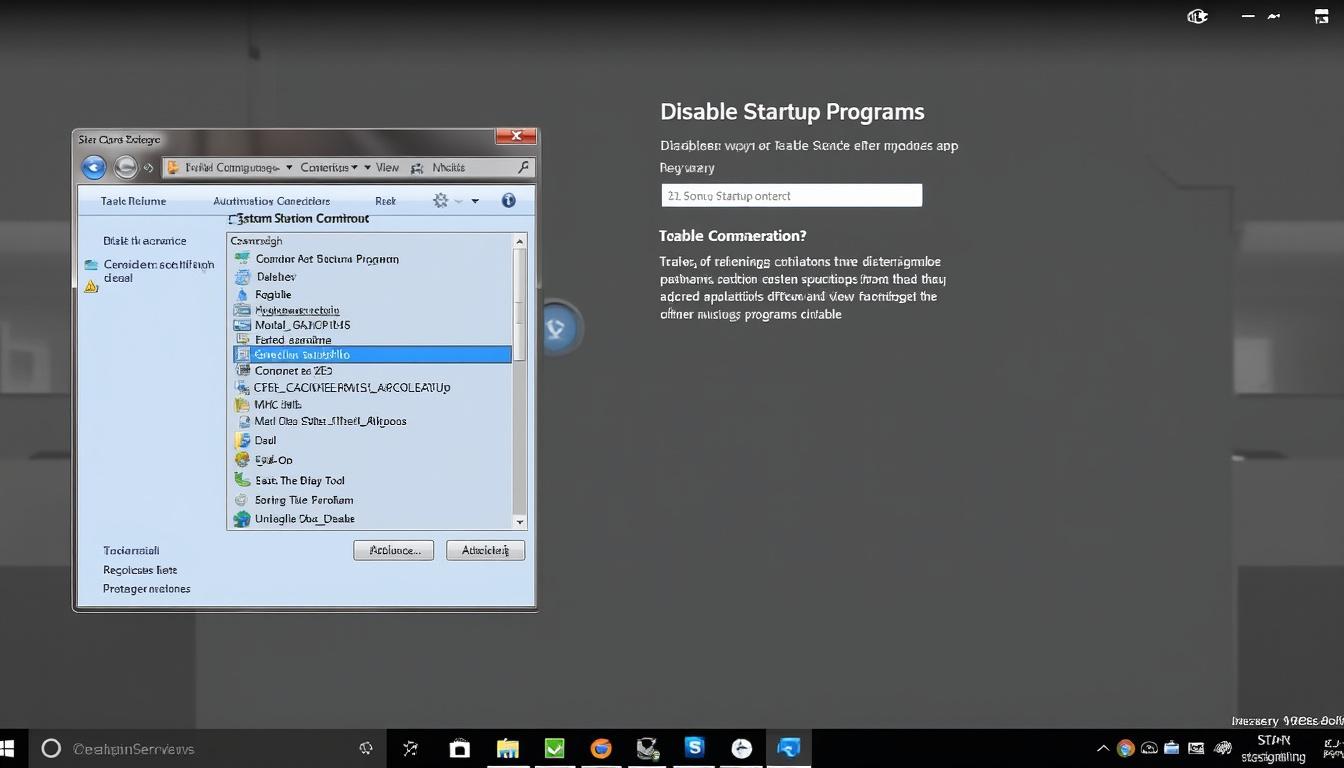
Pour gérer cela, la première étape consiste à accéder au Gestionnaire des tâches. Voici comment procéder :
- Clic droit sur le logo Windows.
- Sélectionnez Gestionnaire des tâches.
- Rendez-vous sur l’onglet Démarrage.
Dans cet onglet, vous verrez la liste des applications qui se lancent à chaque démarrage. La colonne Impact du démarrage vous permet d’identifier celles qui pourraient ralentir votre système. Par exemple, si vous remarquez que des programmes comme Spotify ou Teams s’y trouvent, vous pouvez les désactiver sans crainte ; ils resteront installés, mais ne s’ouvriront plus automatiquement.
Il est bon de savoir que si votre ordinateur est équipé d’un SSD, le démarrage sera déjà plus rapide comparé à un HDD. Mais même dans ce cas, désactiver des programmes non essentiels peut apporter un gain de performance significatif. Cela vous permettra de conserver des ressources précieuses pour les applications que vous utilisez réellement.
Vérification de l’espace disque et de la mémoire vive pour un PC performant
Avoir un disque dur saturé est une autre des principales raisons d’un PC lent. Lorsque l’espace sur le disque C: (celui qui contient le système) est presque épuisé, Windows a du mal à créer les fichiers temporaires nécessaires à son fonctionnement, ce qui entraîne des ralentissements, des blocages, et parfois même des plantages du système.
Pour vérifier l’état de votre espace disque, ouvrez l’Explorateur de fichiers et cliquez sur Ce PC. Observons la jauge située sous le disque local C:. Si celle-ci apparaît en rouge, il est temps de faire un ménage. Supprimez les fichiers inutiles, tels que les téléchargements non essentiels, documents obsolètes ou installez le logiciel que vous n’avez plus utilisé depuis longtemps.
Concernant la mémoire vive, un ordinateur avec moins de 8 Go de RAM peut continuer à être fonctionnel pour les tâches de base comme la navigation web ou le traitement de texte, mais sera rapidement limité pour des applications plus gourmandes. Pour vérifier la quantité de RAM que votre PC possède, effectuez un clic droit sur Ce PC et sélectionnez Propriétés. L’augmentation de la mémoire vive, si cela est possible sur votre modèle, est une excellente solution pour retrouver un PC performant.
Tri et suppression des fichiers inutiles pour une meilleure organisation
D’acquérir un PC, c’est souvent accumuler un grand nombre de fichiers temporaires, de téléchargements et d’installateurs oubliés qui encombrent votre disque. Ces fichiers inutiles consomment de l’espace et des ressources, rendant le système moins fluide. Prenez le temps de faire un bon tri régulièrement.
Le dossier Téléchargements est souvent le plus encombré. Commencez par jeter un œil à ce répertoire : supprimez tout ce qui n’est plus nécessaire. Pensez aussi à déplacer les fichiers importants vers des dossiers mieux organisés, tels que Documents ou Images.
Une autre astuce consiste à supprimer les fichiers d’installation une fois que le logiciel est installé. Par exemple, si vous avez téléchargé un fichier appelé setup.spotify.exe, ce fichier ne vous sera d’aucun secours une fois le programme installé. En prenant l’habitude de faire du ménage, vous pourrez garder un disque léger, ce qui favorise une meilleure vitesse d’exécution.
| Type de fichier | Conseil de gestion | Impact |
|---|---|---|
| Fichiers temporaires | Utiliser l’outil de nettoyage disques | Libère un espace essentiel |
| Installeurs .exe | Supprimer après installation | Réduction de l’encombrement |
| Dossiers inactifs | Archiver ou supprimer | Améliore l’organisation |
Optimisation et nettoyage du disque dur pour des performances accrues
Un disque dur peu entretenu peut gravement affecter la fluidité de Windows. Au fil du temps, la fragmentation des fichiers alourdit le disque, ce qui entraîne un accès plus lent aux données. Il est donc crucial d’effectuer des opérations d’optimisation régulières.
Pour les disques durs mécaniques (HDD), la défragmentation est essentielle. Cette procédure remet de l’ordre dans la manière dont les fichiers sont stockés, permettant un accès plus rapide. Pour cela, faites un clic droit sur le disque C:, allez à l’onglet Outils puis Optimiser. Vous pourrez lancer la défragmentation manuellement ou même la programmer régulièrement.
De plus, Windows dispose aussi d’un outil de nettoyage disque. Il permet de supprimer des fichiers temporaires à la volée sans toucher à vos documents personnels. Accédez-y en effectuant un clic droit sur le disque et en choisissant l’option appropriée. Vous n’imaginez pas le nombre de gigaoctets que ces fichiers temporaires peuvent peser !
Modifier les paramètres d’alimentation pour booster les performances
Windows propose par défaut des modes comme Équilibré ou Économie d’énergie, qui peuvent diminuer la performance de votre PC. Si vous avez besoin de ressources supplémentaires, il est alors judicieux de passer en mode Performances élevées.
Pour faire ce changement, tapez Alimentation dans la barre de recherche et sélectionnez Choisir un mode de gestion d’alimentation. Une fois là, choisissez Performances élevées. Cela augmentera l’activité de votre processeur et donnera un coup de fouet à votre expérience de navigation.
Attention, ce mode consomme plus d’énergie, ce qui est à prendre en compte si vous utilisez un portable. Sur un PC fixe, par contre, cette option est parfaite pour les jeux ou le multitâche, apportant une réelle fluidité lors de l’utilisation de logiciels gourmands.
Quels sont les avantages d’optimiser Windows sans logiciels tiers ?
Optimiser Windows sans logiciels supplémentaires permet de garder votre système léger, de protéger votre sécurité tout en utilisant les outils intégrés qui sont à jour et sûrs.
Puis-je revenir en arrière après avoir désactivé des programmes de démarrage ?
Oui, vous pouvez toujours les réactiver en retournant au Gestionnaire des tâches et en sélectionnant l’option pour activer les programmes.
Quelle est la fréquence de nettoyage de mon disque dur?
Il est conseillé de nettoyer votre disque dur tous les 3 mois pour maintenir l’efficacité de votre système et éviter l’accumulation de fichiers inutiles.
Est-ce que la désinstallation de logiciels peut affecter mon système ?
Oui, désinstaller des logiciels inutilisés libère des ressources et de l’espace disque, tout en évitant de surcharger votre PC.
Que faire si les performances de mon PC ne s’améliorent pas après ces optimisations ?
Si les lenteurs persistent, envisagez d’ajouter de la RAM ou même de remplacer le disque dur par un SSD pour un gain de performances significatif.