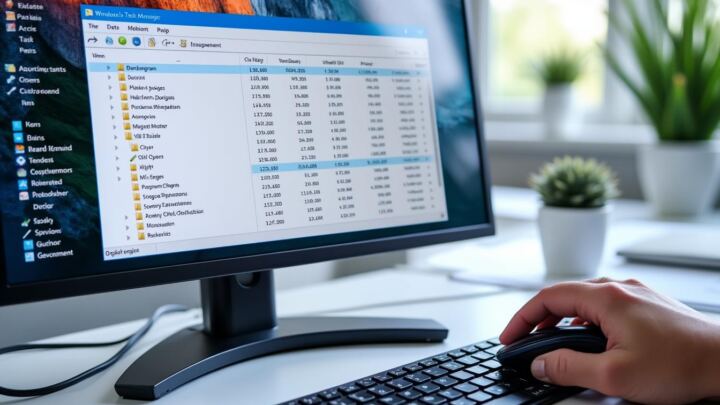
Un problème courant chez de nombreux utilisateurs de Windows est le temps de démarrage excessif de leur ordinateur. Souvent, les logiciels de démarrage qui s’activent automatiquement sont les principaux responsables de cette lenteur. Ces programmes, tout en étant potentiellement utiles, peuvent alourdir le processus de lancement de votre système d’exploitation, rendant votre expérience utilisateur frustrante. En 2025, alors que l’on attend de la technologie qu’elle soit performante et réactive, il est crucial de savoir gérer efficacement ce processus de lancement. Dans cet article, nous allons explorer les différentes méthodologies pour détecter et désactiver ces logiciels, et ainsi optimiser les performances de votre ordinateur.
En voici un aperçu des méthodes que nous allons aborder :
- Utilisation des Paramètres de Windows
- Exploitation du Gestionnaire des tâches
- Recours à MSConfig
- Nettoyage du dossier de démarrage
Pour chaque méthode, nous fournirons des instructions détaillées et des conseils pour garantir une amélioration de la vitesse de démarrage sans compromis sur la stabilité de votre système.
Pourquoi les logiciels de démarrage ralentissent votre PC
Quand vous allumez votre ordinateur, le système d’exploitation exécute une série de programmes en arrière-plan. Certains de ces programmes sont essentiels pour la bonne marche de l’ordinateur, comme les pilotes et les antivirus. Cependant, beaucoup d’entre eux sont inutiles au démarrage et n’apportent rien de vital à l’expérience utilisateur. Ces logiciels non seulement augmentent le temps de démarrage long mais peuvent également consommer précieuses ressources systèmes, telles que la RAM et le CPU.
Impact sur les performances de l’ordinateur
Avec une mauvaise gestion des programmes au démarrage, votre ordinateur peut éprouver plusieurs désagréments :
- Des ralentissements significatifs dues à l’occupation excessive de la mémoire.
- Une insatisfaction générale de l’utilisateur qui se retrouve souvent frustré face à un ordinateur qui met trop de temps à être opérationnel.
- Une instabilité accrue du système qui peut entraîner des plantages ou des freezes.
Il est donc crucial d’identifier et de désactiver les logiciels NON essentiels à l’optimisation du démarrage.
Les meilleures méthodes pour désactiver les programmes de démarrage
Nous allons examiner plusieurs méthodes qui vous aideront à contrôler ce que votre ordinateur lance automatiquement lors du démarrage. Voici une liste simple des différentes options que vous pouvez envisager :
- Paramètres Windows
- Gestionnaire des tâches
- MSConfig
- Dossier de démarrage
Désactiver via les Paramètres de Windows
La méthode la plus directe consiste à passer par les Paramètres de Windows. Voici comment procéder :
- Appuyez sur Windows + I pour ouvrir les Paramètres.
- Cliquez sur Applications, puis sur Démarrage.
- Désactivez les applications que vous ne souhaitez pas lancer. Windows affiche l’impact de chaque application au démarrage (élevé, moyen, faible), il est donc conseillé de commencer par celles avec un impact élevé.
Utiliser le Gestionnaire des tâches
Pour une approche plus avancée, vous pouvez recourir au Gestionnaire des tâches :
- Appuyez sur Ctrl + Shift + Échap pour ouvrir le Gestionnaire.
- Accédez à l’onglet Démarrage.
- Sélectionnez le logiciel que vous souhaitez désactiver et cliquez sur Désactiver.
Cette méthode vous donnera un meilleur aperçu des programmes actifs au démarrage et leur impact sur le système.
Désactiver les programmes via MSConfig
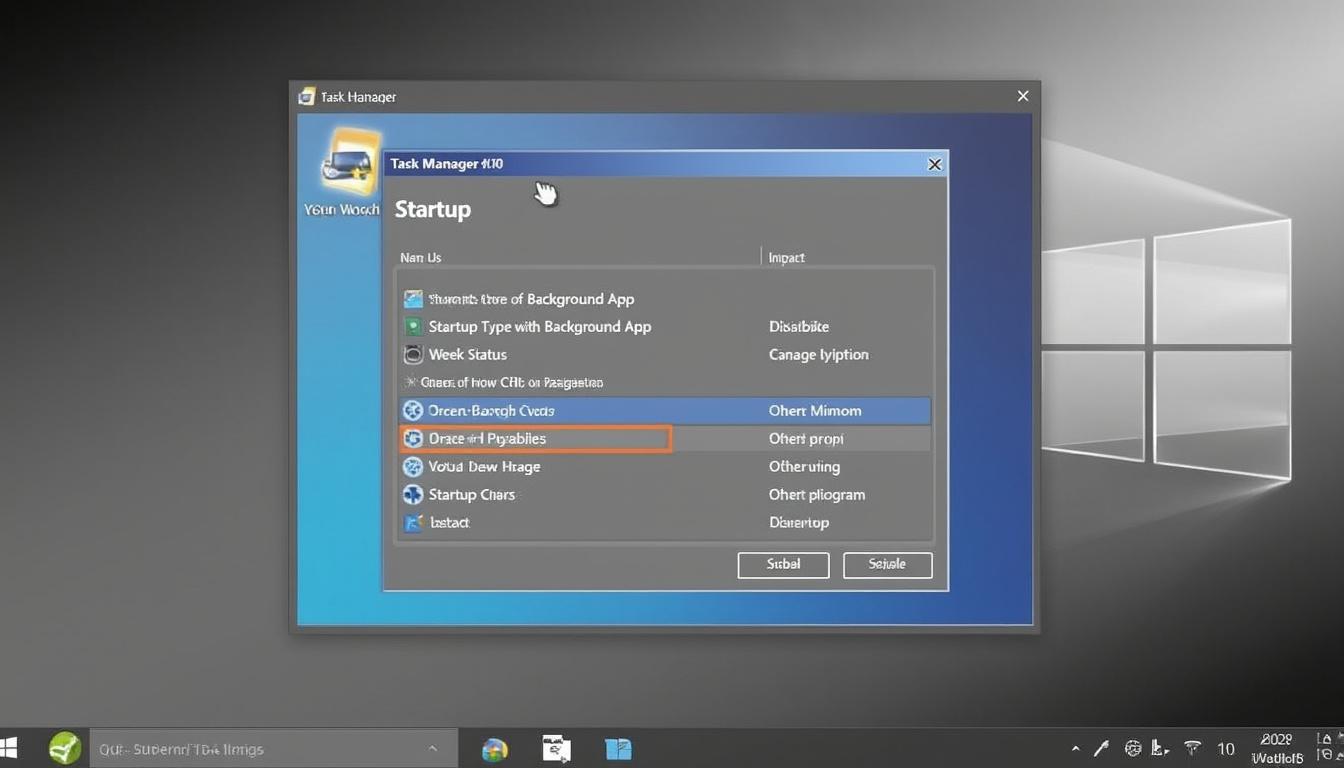
MSConfig est un outil puissant pour les utilisateurs souhaitant une gestion avancée :
- Appuyez sur Windows + R, tapez msconfig, et validez.
- Dans l’onglet Démarrage, cliquez sur Ouvrir le Gestionnaire des tâches.
- Désactivez les applications non essentielles.
Attention : veillez à ne jamais désactiver les services Microsoft essentiels (comme un antivirus ou des pilotes), cela pourrait rendre votre système instable.
Nettoyer le dossier de démarrage
Le dossier de démarrage est un autre aspect à contrôler. Pour y accéder :
- Appuyez sur Windows + R, tapez shell:startup, et validez.
- Supprimez les raccourcis des programmes que vous n’utilisez pas.
Exemples d’applications inutiles : Adobe Reader, Skype, Teams. Une fois ces raccourcis retirés, vous noterez une amélioration de votre vitesse de démarrage.
| Méthode | Difficulté | Efficacité |
|---|---|---|
| Paramètres Windows | ⭐ | Moyenne |
| Gestionnaire des tâches | ⭐⭐ | Haute |
| MSConfig | ⭐⭐⭐ | Très Haute |
| Dossier de démarrage | ⭐⭐ | Moyenne |
Surveiller les applications gourmandes en ressources
Une fois que vous avez désactivé les programmes inutiles, vous devriez également effectuer un monitoring du lancement des apps. Pour ce faire :
- Accédez au Gestionnaire des tâches.
- Dans l’onglet Processus, vérifiez quelles applications consomment le plus de RAM ou de CPU.
En procédant ainsi, vous aurez une vision claire des logiciels qui continuent à alourdir votre système, même après leur désactivation au démarrage. Si vous repérez une application trop gourmande, vous pouvez faire un clic droit et sélectionner Fin de tâche.
Questions fréquentes concernant les logiciels au démarrage
Comment savoir quels programmes désactiver au démarrage ?
Il est recommandé de rechercher le nom du programme en ligne pour comprendre sa fonction. Évitez de désactiver les pilotes et les programmes critiques.
Puis-je désactiver tous les programmes au démarrage ?
Non, certains programmes comme l’antivirus et les pilotes doivent rester actifs pour la sécurité et la fonctionnalité de votre PC.
Comment augmenter encore plus la vitesse de mon PC ?
Vous pouvez également activer le démarrage rapide dans les options d’alimentation et effectuer un nettoyage des fichiers temporaires.
Un logiciel de nettoyage est-il nécessaire ?
Bien que certains logiciels de nettoyage puissent être utiles, ils doivent être utilisés avec prudence pour éviter de supprimer des fichiers importants.
Est-il possible de récupérer des programmes désactivés?
Oui, vous pouvez toujours réactiver un logiciel via les mêmes méthodes, il suffit de revenir sur le Gestionnaire des tâches ou les paramètres Windows.