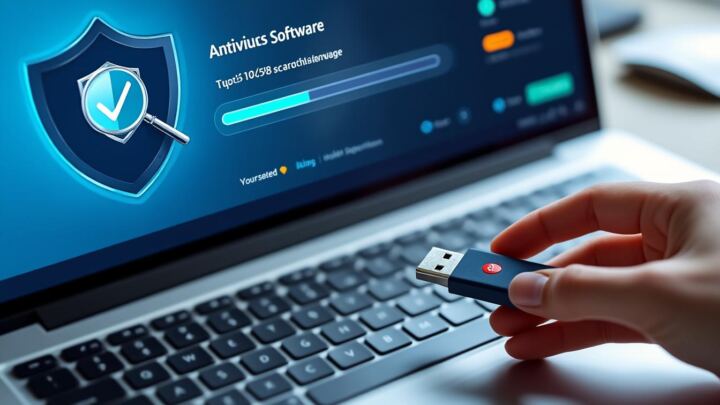
De nos jours, les clés USB sont incontournables dans notre vie quotidienne. Utilisées pour transporter des données, elles sont aussi des cibles privilégiées pour divers types d’infections. La question de savoir comment s’assurer de la sécurité de ces dispositifs de stockage se pose avec de plus en plus d’acuité. En effet, à chaque connexion d’une clé USB à un ordinateur, il existe un risque d’infection par des virus ou des malwares qui peuvent compromettre non seulement les données présentes sur la clé, mais également la sécurité de l’ordinateur hôte. L’importance de vérifier l’intégrité d’une clé USB avant de l’ouvrir est donc cruciale. Cet article se penche sur les différentes méthodes et bonnes pratiques à adopter pour assurer la sécurité de vos dispositifs de stockage amovibles.
Les infections par des virus via les clés USB peuvent résulter de plusieurs circonstances, notamment l’utilisation de dispositifs sur des ordinateurs non sécurisés ou l’exécution de programmes douteux. Il est donc essentiel, d’une part, de comprendre comment ces infections se produisent et, d’autre part, de savoir quelles vérifications effectuer avant d’accéder aux fichiers d’une clé USB.
Comprendre les risques d’infection virale sur une clé USB
Pour évaluer correctement la sécurité de nos clés USB, il est primordial de comprendre comment ces dispositifs peuvent être contaminés.
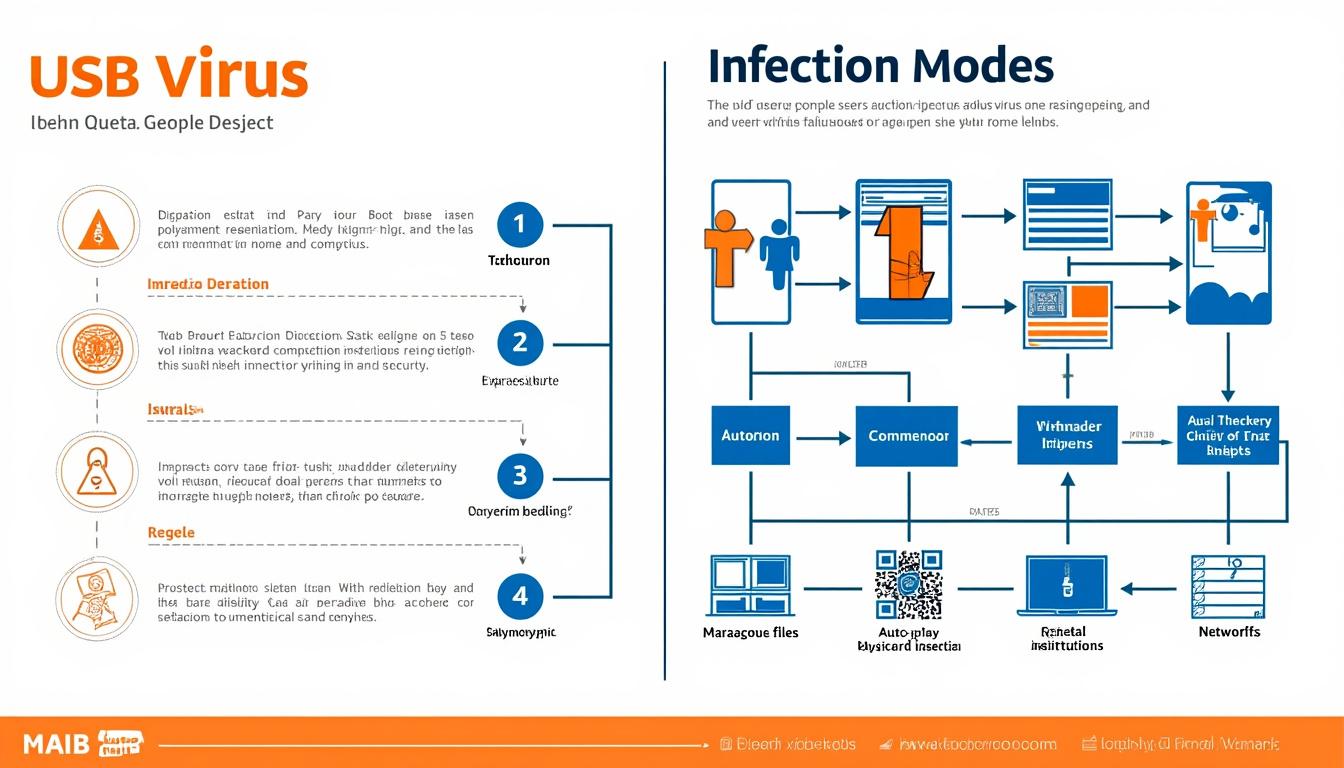
Modes de contamination
Les clés USB peuvent être infectées par différents vecteurs, et il est crucial d’être conscient de ces dangers. Voici quelques scénarios d’infection :
- Branchement sur un ordinateur infecté : Un simple branchement d’une clé USB sur un ordinateur déjà infecté peut transférer des malwares sur le support amovible.
- Téléchargement de fichiers corrompus : Lorsque des fichiers sont transférés via internet, ils peuvent contenir des virus cachés.
- Exécution de programmes malveillants : Accéder à un fichier executable malicieux sur la clé peut entraîner l’infection immédiate du système.
- Infections par autorun : Certains virus utilisent des fichiers de type autorun.inf pour s’exécuter automatiquement à la connexion d’une clé USB.
Les types de virus qui affectent les clés USB
Parmi les menaces potentielles pour vos clés USB, plusieurs types de virus sont particulièrement préoccupants :
- Virus Autorun : Ce malware est connu pour s’exécuter dès que la clé est insérée, ce qui facilite sa propagation.
- Chevaux de Troie : Ces logiciels se cachent dans des fichiers apparemment innocents, permettant aux hackers d’accéder à des informations sensibles.
- Ransomwares : Ce type de virus peut chiffrer vos fichiers et exigera une rançon pour les déchiffrer.
- Virus de raccourcis : Ils transforment vos fichiers en raccourcis, rendant leur utilisation impossible sans intervention.
Signes d’une clé USB infectée
Avant de brancher votre clé USB, il est important d’examiner les indications potentielles d’une infection. Plusieurs symptômes doivent alerter :
- Disparition ou remplacement de fichiers par des raccourcis : Si vos fichiers disparaissent, cela peut indiquer une infection par un virus de raccourcis.
- Messages d’erreur : Des alertes lors de l’ouverture de certains fichiers peuvent être le signe d’une infection.
- Capacité de stockage anormale : Une occupation excessive de l’espace de stockage sans fichiers visibles peut être un indicateur d’infection.
- Alertes antivirus : Si votre antivirus détecte une menace, un scan virus est essentiel avant d’accéder au contenu de la clé USB.
- Apparition de fichiers inconnus : La présence de fichiers mystérieux comme autorun.inf peut être un indice d’infection.
Comment analyser votre clé USB pour détecter les virus
Avant d’ouvrir une clé USB, la sécuriser avec un scan approfondi est une nécessité absolue. Différentes méthodes existent pour analyser et détecter d’éventuelles infections.
Utilisation d’un antivirus fiable
Le moyen le plus efficace pour vérifier si une clé USB est contaminée est de l’analyser avec un logiciel antivirus. Voici les étapes à suivre :
- Branchez la clé USB : Insérez votre clé dans un ordinateur sain et protégé.
- Ouvrez votre antivirus : Lancez le programme de sécurité informatique au sein de votre système.
- Sélectionnez « Analyse personnalisée » : Cela vous permettra de choisir directement votre clé USB pour la vérification.
- Lancez l’analyse : Votre antivirus va alors scanné tous les fichiers présents sur la clé USB.
- Supprimez les menaces : Si des malwares sont détectés, suivez les instructions pour les mettre en quarantaine ou les supprimer.
Suppression manuelle des fichiers malveillants
Si vous avez des connaissances techniques, vous pouvez identifier et supprimer manuellement les fichiers malicieux :
- Accédez à votre clé USB : Ouvrez l’Explorateur de fichiers.
- Affichage options : Allez dans l’onglet « Affichage » et cochez l’option pour « Afficher les fichiers cachés ».
- Identification des fichiers suspects : Supprimez des fichiers comme autorun.inf ou d’autres exécutables inconnus.
Prévenir les infections sur votre clé USB
À l’ère numérique, la prévention est la clé pour garantir la sécurité de vos données. Voici quelques conseils à suivre pour éviter l’infection de vos clés USB :
Désactiver l’exécution automatique
Cette fonctionnalité de Windows peut facilement conduire à l’exécution involontaire de fichiers malveillants. Il est conseillé de la désactiver :
- Accédez au Panneau de configuration : Ouvrez la section « Matériel et audio ».
- Modifier les paramètres : Décochez l’option « Utiliser l’exécution automatique pour tous les médias et périphériques ».
Installer un antivirus
Avoir un logiciel antivirus avec une protection en temps réel est indispensable. Ce dernier devrait être configuré pour analyser automatiquement tous les supports USB connectés.
Évitez les connexions avec des ordinateurs non sécurisés
Les cybercafés ou autres ordinateurs publics sont de potentiels lieux d’infection. Évitez d’y brancher votre clé USB si possible.
Ne pas exécuter de fichiers suspects
Restez vigilant concernant l’exécution de fichiers d’extensions non familières (comme .exe ou .vbs) sur vos clés USB.
| Conseils de prévention | Actions à suivre |
|---|---|
| Désactiver l’exécution automatique | Accéder au panneau de contrôle et modifier les paramètres de médias |
| Installer un logiciel antivirus | Utiliser un antivirus efficace avec analyse automatique des supports |
| Avoir une prudence dans les connexions | Éviter d’utiliser des ordinateurs publics pour brancher votre clé USB |
| Vérifier les fichiers avant exécution | Ne pas ouvrir de fichiers douteux sur la clé USB |
Comment savoir si ma clé USB est infectée ?
Les signes d’infection incluent la disparition de fichiers, l’apparition de fichiers inconnus, et des alertes de votre antivirus.
Quelles sont les meilleures pratiques pour sécuriser ma clé USB ?
Désactivez l’exécution automatique, utilisez un antivirus, évitez les connexions à des ordinateurs non fiables.
Est-il possible de récupérer des fichiers supprimés d’une clé USB infectée ?
Oui, des logiciels de récupération de données peuvent vous aider à restaurer vos fichiers, même s’ils ont été supprimés ou chiffrés par un ransomware.
Quels antivirus sont recommandés pour protéger ma clé USB ?
Des solutions comme Bitdefender, Avast, et Windows Defender offrent une bonne protection pour analyser vos périphériques USB.
Peut-on réparer une clé USB après une infection ?
Oui, vous pouvez formatter une clé USB après avoir détecté une infection, mais cela entraînera la perte de toutes vos données.