
Votre ordinateur vous avertit qu’il ne vous reste presque plus d’espace disque ? Cela arrive fréquemment, surtout en 2025 où nos fichiers multimédias prennent de plus en plus de place. Ne paniquez pas, car il existe une multitude de méthodes pour récupérer de l’espace sans toucher à vos fichiers importants ! L’objectif de cet article est de vous guider à travers différentes astuces et outils intégrés qui vous permettront de faire un nettoyage disque efficace. Que vous soyez un utilisateur novice ou chevronné, ces techniques vous aideront à optimiser votre stockage tout en préservant vos données essentielles.
- 🗄️ Identifier et supprimer les fichiers inutiles
- 📦 Désinstaller les applications non utilisées
- 🧹 Nettoyer les fichiers temporaires
- 🔄 Activer le capteur de stockage
- 📉 Compresser les fichiers système
Identifier les fichiers volumineux et inutiles
L’une des premières étapes pour libérer de l’espace consiste à identifier les fichiers qui prennent de la place sans réelle utilité. Utilisez l’Explorateur de fichiers Windows pour rechercher les fichiers volumineux en tapant « taille : gigantesque » dans la barre de recherche. Cela vous affichera une liste de fichiers dépassant 4 Go, souvent de vieilles vidéos ou des fichiers de sauvegarde redondants. Prenez le temps de parcourir cette liste et décidez s’il y a des éléments que vous pouvez supprimer ou transférer vers un disque dur externe.
Une autre méthode consiste à aller dans Paramètres > Système > Stockage. Ici, vous aurez un aperçu des types de fichiers qui consomment le plus d’espace. C’est également le moment de vérifier les fichiers temporaires qui peuvent s’accumuler dans le dossier de téléchargements ou ailleurs sans que vous ne le réalisiez.
Analyse des fichiers dans le dossier AppData
Le dossier AppData, qui est parfois dissimulé, peut également contenir des fichiers inutiles. Pour y accéder, activez l’affichage des fichiers et dossiers cachés dans l’Explorateur de fichiers. À l’intérieur, vous trouverez plusieurs sous-dossiers tels que Local, LocalLow, et Roaming, qui peuvent contenir des fichiers résiduels d’applications que vous avez désinstallées. L’exploration de ces dossiers peut non seulement libérer de l’espace, mais également contribuer à une meilleure organisation des données.
Désinstaller les programmes non utilisés
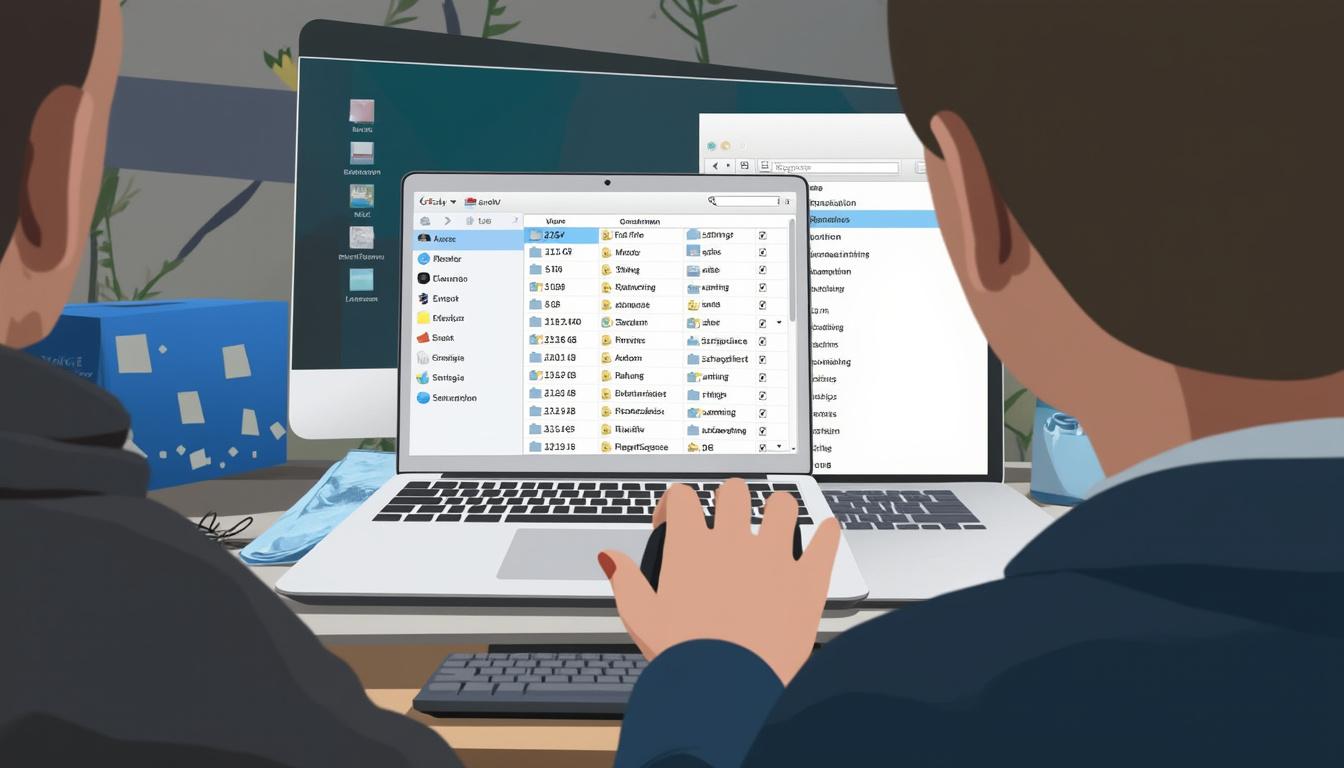
Vous avez probablement des applications installées que vous n’avez pas utilisées depuis un certain temps. Certains programmes, en particulier les jeux vidéo ou les applications graphiques, peuvent occuper des gigaoctets entiers. Pour désinstaller ces applications, allez dans Paramètres > Applications > Applications installées, puis triez les applications par taille pour voir lesquelles consomment le plus d’espace.
Ensuite, utilisez le bouton à trois points à côté de chaque programme pour sélectionner l’option de désinstallation. N’oubliez pas de vérifier les fonctionnalités optionnelles de Windows que vous n’utilisez pas. Pour cela, dirigez-vous vers Paramètres > Applications > Fonctionnalités facultatives et envisagez de désinstaller des outils obsolètes, tels que des composants d’impression ou de développement.
Optimisation après désinstallation
Lorsque vous désinstallez un programme, il est fréquent que des fichiers résiduels restent sur votre système. Ces fichiers peuvent souvent être trouvés dans le dossier AppData ou dans d’autres répertoires. Veillez donc à effectuer un nettoyage disque approfondi après la désinstallation pour vous assurer que tout espace pris ne reste pas inutilisé.
Nettoyer les fichiers temporaires
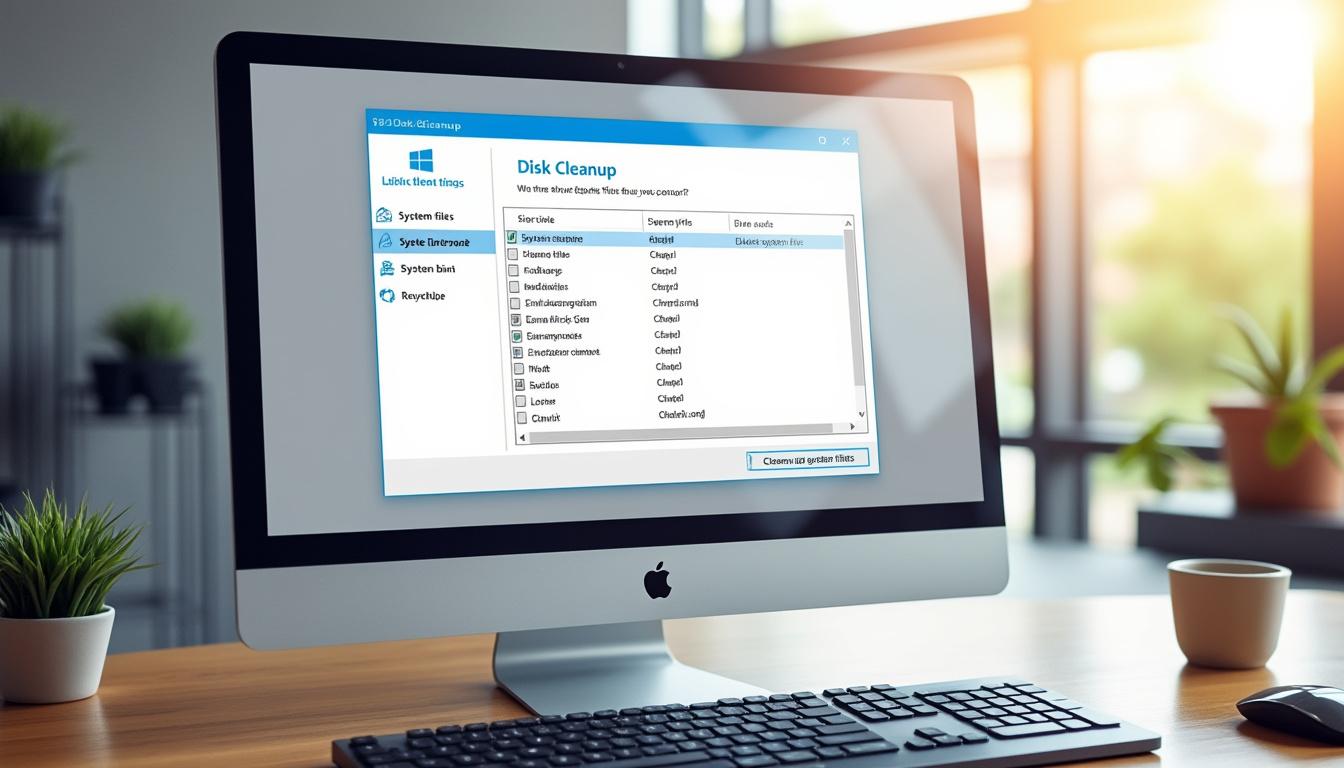
Les fichiers temporaires s’accumulent au fil du temps et occupent beaucoup d’espace sans raison. Pour y remédier, Windows offre un outil très pratique : le Nettoyage de disque. Pour y accéder, tapez « cleanmgr » dans le menu Démarrer et exécutez l’application en tant qu’administrateur. Vous aurez le choix entre divers fichiers à nettoyer, y compris les fichiers temporaires, le cache Windows Update, et la corbeille. Cela peut libérer une quantité impressionnante d’espace sans risque de supprimer vos fichiers importants.
Pensez également à vider régulièrement votre corbeille. En fait, vous pouvez automatiser ce processus en configurant le capteur de stockage de Windows, qui nettoiera automatiquement les fichiers temporaires, y compris ceux de la corbeille, à des intervalles prédéfinis. Pour activer cette fonctionnalité, allez à Paramètres > Système > Stockage et activez le capteur de stockage.
Activer le capteur de stockage
Le capteur de stockage est une fonctionnalité intégrée à Windows qui facilite la gestion stockage de votre ordinateur. Quand il est activé, il nettoie automatiquement les fichiers non nécessaires comme les fichiers temporaires et ceux dans la corbeille. Pour le configurer, accédez encore une fois à Paramètres > Système > Stockage et activez-le.
Vous aurez plusieurs options à votre disposition. Par exemple, vous pouvez choisir la fréquence à laquelle Windows doit effectuer ce nettoyage : quotidiennement, hebdomadairement, ou mensuellement. Vous pouvez aussi spécifier quelles catégories de fichiers doivent être supprimées. C’est un excellent moyen de garder votre espace disque propre sans intervention manuelle constante.
Paramétrer des nettoyages spécifiques
N’hésitez pas à explorer les paramètres de ce capteur, car il vous permet également de décider si vous souhaitez supprimer les fichiers synchronisés avec OneDrive qui n’ont pas été ouverts depuis un certain temps. En faisant cela, vous optimisez encore davantage votre stockage sans affecter vos fichiers importants.
Compresser les fichiers système
Pour ceux qui disposent d’un disque SSD, plusieurs méthodes peuvent aider à libérer espace tout en gardant vos données sécurisées. L’une des options est la compression des fichiers système. Cela permet de réduire l’espace occupé par Windows lui-même, tout en maintenant la performance intacte. Cela s’effectue via l’invite de commande en exécutant la commande : compact /compactos:always.
Le processus de compression commence alors automatiquement. Ce type de compression ne nuira pas aux performances de votre ordinateur dans la plupart des cas. Pour vérifier si cette fonction est activée, utilisez la commande suivante : compact /compactos:query.
Compresser des dossiers spécifiques
Outre l’option de compression du système, vous pouvez également compresser des dossiers spécifiques, surtout ceux que vous n’ouvrez pas fréquemment, comme des sauvegardes ou de vieux projets. Cela se fait simplement en cliquant droit sur le dossier, en sélectionnant Propriétés, puis en cochant l’option Compresser le contenu pour économiser l’espace disque.
| Option | Impact sur l’espace disque | Suggestion |
|---|---|---|
| Nettoyage de disque | 📉 Jours de gains rapides | Utiliser régulièrement |
| Capteur de stockage | 📅 Automatisation | Configurer pour libérer quotidiennement |
| Compression de fichiers | 📦 Gains majeurs sur SSD | Utiliser avec prudence |
Comment puis-je savoir quels fichiers prennent le plus d’espace ?
Utilisez l’Explorateur de fichiers de Windows et recherchez ‘taille : gigantesque’ pour trouver les fichiers de plus de 4 Go.
Le nettoyage de disque supprimera-t-il mes fichiers importants ?
Non, il ne supprime que les fichiers temporaires, les corbeilles et d’autres fichiers non essentiels.
Qu’est-ce que le capteur de stockage ?
C’est une fonctionnalité de Windows qui automatise le nettoyage des fichiers temporaires et inutiles.
Est-il possible de compresser des fichiers sans risquer de les perdre ?
Oui, la compression est généralement sans risque et n’affecte pas les fichiers si elle est réalisée correctement.
Comment supprimer des fichiers en double ?
Utilisez des outils tels que Find.Same.Images.OK pour rechercher et supprimer les doublons.