Ah, la chaleur… agréable sur une terrasse en été, beaucoup moins quand elle émane de votre fidèle ordinateur portable ! Vous l’avez peut-être remarqué : votre machine devient brûlante, les ventilateurs s’emballent, les performances ralentissent… C’est un problème fréquent, et je sais à quel point cela peut être frustrant, voire inquiétant. En tant que passionné d’informatique et réparateur, j’ai vu passer nombre de portables en état de surchauffe. Mon objectif ici, sur reparateur-pc-portable.fr, est de démystifier ce phénomène. Nous allons explorer ensemble pourquoi votre ordinateur portable chauffe, comment reconnaître les signes avant-coureurs et, surtout, quelles solutions concrètes vous pouvez mettre en œuvre pour le garder au frais et prolonger sa durée de vie. Car oui, un entretien adapté, c’est aussi un geste pour éviter le gaspillage électronique !
Brief :
- Un ordinateur produit de la chaleur, mais la surchauffe devient problématique lorsqu’elle dépasse les seuils de sécurité.
- Comprendre les causes de la surchauffe est crucial pour préserver votre matériel.
- Des gestes simples, comme nettoyer les ventilateurs et vérifier l’emplacement d’utilisation, peuvent faire la différence.
- Les outils de surveillance vous aident à diagnostiquer l’état de votre PC et à anticiper la surchauffe.
- Un nettoyage interne et le remplacement de la pâte thermique sont des étapes essentielles pour maintenir une bonne température.
Comprendre les enjeux de la surchauffe d’un ordinateur
Il est tout à fait normal qu’un ordinateur portable produise de la chaleur. Ses composants, comme le processeur (CPU) et la carte graphique (GPU), consomment de l’énergie et dissipent une partie de cette énergie sous forme de chaleur. Un système de refroidissement est intégré pour évacuer cette chaleur. Ainsi, comprendre pourquoi et quand votre PC en vient à surchauffer est essentiel pour son entretien.
Nous considérons généralement qu’une température de fonctionnement normale se situe entre 50°C et 70°C pour un PC. Au-delà de 90°C, la situation devient critique, car les risques de dommages matériels augmentent de manière significative. Les conséquences de la surchauffe sont diverses : perte de performance, plantages inattendus, voire arrêts brusques de l’ordinateur pour éviter des dommages, souvent quand la température atteint 100°C.
Ce phénomène, connu sous le nom de « thermal throttling », pousse votre processeur à diminuer sa fréquence pour réduire la chaleur, ce qui peut entraîner une baisse de performance allant de 10 à 30%. La batterie est également affectée, avec une durée de vie pouvant être réduite de 20 à 40% lorsqu’elle fonctionne constamment au-dessus des 60°C. En prenant soin de la température de votre ordinateur, vous préservez donc non seulement ses performances, mais également son espérance de vie. Un entretien régulier, c’est aussi un geste pour l’environnement en prévenant le gaspillage électronique.
Les seuils critiques pour les composants
Il est essentiel de connaître les températures critiques de chaque composant de votre ordinateur pour éviter les défaillances. Voici un tableau récapitulatif des températures critiques courantes :
| Composant | Température normale (°C) | Température critique (°C) |
|---|---|---|
| Processeur (CPU) | 50 – 70 | 90 – 100 |
| Carte graphique (GPU) | 40 – 80 | 85 – 95 |
| Batterie | 20 – 60 | 60 – 80 |
Composer avec la chaleur émise par ces composants est un défi, surtout si vous utilisez votre portable pour des activités gourmandes comme les jeux vidéo ou le montage vidéo. Ces tâches poussent le matériel à son maximum, générant ainsi plus de chaleur que pour des utilisations basiques comme la navigation Internet.
Identifier les causes courantes de la surchauffe
Pourquoi votre machine se transforme-t-elle soudainement en radiateur d’appoint ? L’un des coupables les plus fréquents est l’obstruction physique du système de ventilation. Les évents, ces petites grilles par lesquelles l’air circule, peuvent être bloqués si vous utilisez votre portable sur une surface molle comme un lit ou un canapé. Cela empêche l’air frais d’entrer et l’air chaud de sortir, et a pour effet d’augmenter les températures internes de 10 à 20°C.
Ainsi, un environnement de travail adapté est crucial. Utiliser votre ordinateur dans une pièce chaude peut exacerber le problème, car chaque degré supplémentaire en température ambiante peut augmenter la température interne d’autant.
Les principaux facteurs de la surchauffe
- Obstructions physiques : Surface molle, passivité des ventilations.
- Accumulation de poussière : Cette poussière se dépose sur les composants et diminue leur efficacité.
- Utilisation excessive : Tâches gourmandes en ressources créant une sollicitation intense des composants.
- Matériel vétuste : Pâte thermique dégradée et système de refroidissement peu performant.
Avec le temps, les performances de votre ordinateur peuvent également être affectées par des programmes obsolètes ou des pilotes qui ne fonctionnent plus correctement, ce qui peut provoquer une surconsommation des ressources et, par conséquent, une surchauffe. Voici un tableau simplifié de l’impact de ces facteurs sur la température de votre ordinateur :
| Facteur | Impact sur la température (°C) |
|---|---|
| Surface d’utilisation inappropriée | +10 à 20 |
| Poussière accumulée | +5 à 15 |
| Tâches intensives (jeux, montage) | +20 à 40 |
| Pâte thermique non remplacée | +5 à 10 |
Signes avant-coureurs d’un ordinateur qui surchauffe
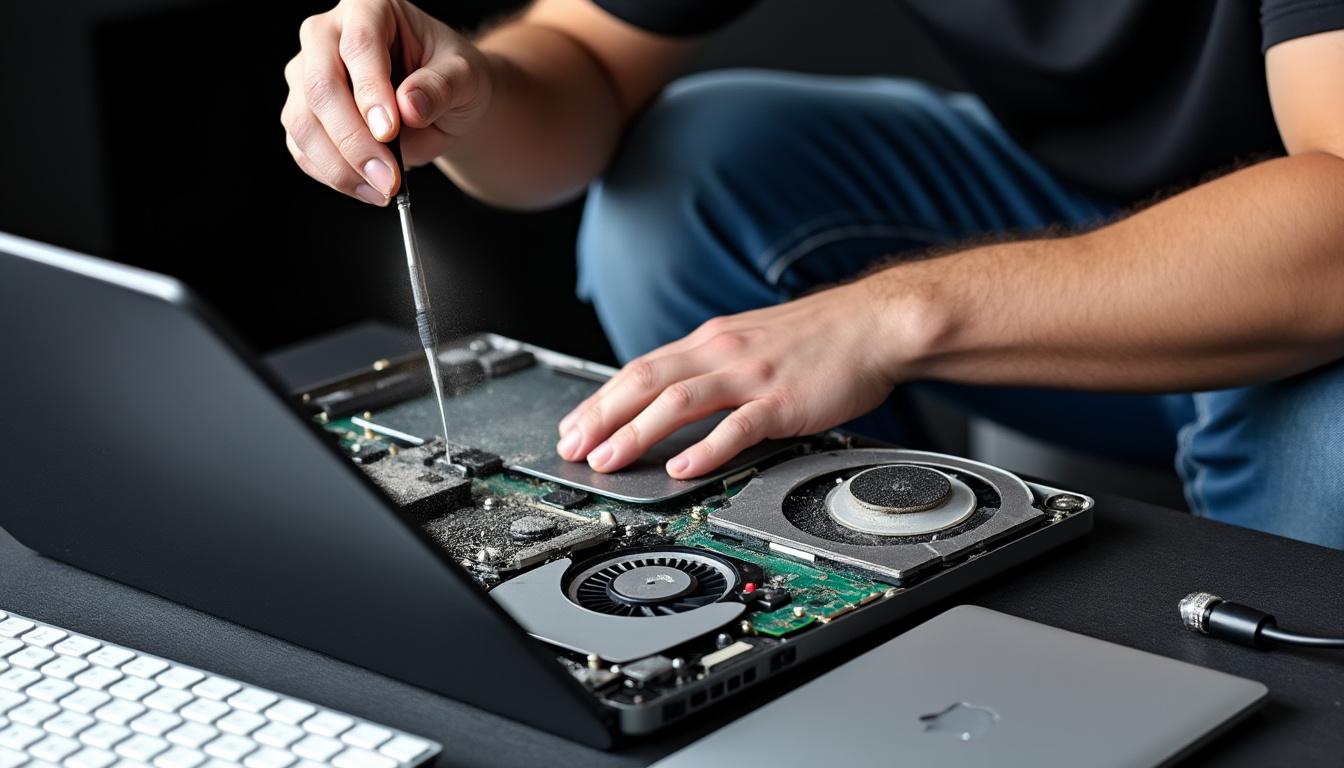
Votre ordinateur essaie souvent de vous dire qu’il a trop chaud, mais il faut savoir l’écouter ! Les signes les plus évidents sont physiques : le châssis de l’ordinateur devient anormalement chaud au toucher, parfois même brûlant dans certaines zones. De plus, vous entendrez probablement les ventilateurs tourner à plein régime. Ce bruit constant, souvent plus fort que d’habitude, est un signe que le système de refroidissement lutte pour maintenir une température acceptable.
Indicateurs de performance
Les performances de votre machine sont également un indicateur clé. Voici quelques éléments à surveiller :
- Ralentissements inexplicables ou l’attente prolongée pour l’ouverture des applications.
- Freezes ou blocages inattendus de votre système.
- Plantages fréquents, entraînant un redémarrage de votre ordinateur.
Pour une surveillance plus rigoureuse, des logiciels tels que HWMonitor ou Speccy vous permettent d’afficher en temps réel la température de chaque composant. Cela peut vraiment aider à diagnostiquer si votre ordinateur est en surchauffe.
Solutions pratiques pour éviter la surchauffe
Face à la surchauffe, il existe des solutions pratiques que vous pouvez mettre en œuvre rapidement pour améliorer la situation. Assurez-vous d’utiliser systématiquement votre portable sur une surface dure et plane, comme une table. Auraient également des bénéfices pratiques comme le fait d’éléver légèrement l’arrière de l’ordinateur, permettant une meilleure circulation de l’air, et réduisant la température de quelques degrés.
Actions immédiates à prendre
- Évitez de bloquer les aérations.
- Nettoyez régulièrement les grilles d’aération externes avec de l’air comprimé.
- Surélevez légèrement l’appareil pour favoriser le flux d’air.
- Faites attention aux logiciels que vous utilisez, fermez les applications gourmandes.
Pour des durées d’usage intensif, les supports ventilés peuvent apporter un réel soulagement. Ces accessoires, alimentés par USB, facilitent l’entrée d’air frais et diminuent la température de 5 à 15°C.
| Type de solution | Impact sur la température (°C) |
|---|---|
| Support ventilé | -5 à -15 |
| Nettoyage interne | -10 à -20 |
| Remplacement de pâte thermique | -5 à -10 |
Entretien préventif pour une longévité optimale
L’entretien régulier à long terme est tout aussi essentiel que les solutions immédiates. Un nettoyage interne approfondi de votre machine doit être effectué au moins une fois par an. Cela implique d’ouvrir l’ordinateur pour enlever la poussière accumulée sur les composants internes, en utilisant de l’air comprimé et éventuellement une petite brosse douce pour les parties sensibles.
Remplacement périodique de la pâte thermique
Le remplacement de la pâte thermique est une autre étape clé à considérer tous les trois à cinq ans, en fonction de l’utilisation et de l’environnement. Une pâte thermique fraîche assure un meilleur transfert de chaleur entre le CPU/GPU et le dissipateur, ce qui peut grandement améliorer le refroidissement.
- Inspectez régulièrement le fonctionnement du ventilateur.
- Assurez-vous que les logiciels soient à jour.
- Utilisez des outils de gestion thermique spécifiques si disponibles.
Si malgré tout, la surchauffe persiste, il pourrait y avoir un problème plus profond nécessitant l’intervention d’un professionnel qui pourra diagnostiquer l’origine de la défaillance.
Pourquoi mon PC surchauffe-t-il ?
Les causes peuvent être diverses : obstructions physiques, accumulation de poussière, tâches intensives exécutées simultanément ou défauts matériels et logiciels.
Quels signes montrent que mon ordinateur chauffe trop ?
Les signes incluent un châssis chaud, des ventilateurs bruyants, des ralentissements inhabituels, des freezers et des plantages.
Comment savoir si je dois changer la pâte thermique ?
Il est conseillé de remplacer la pâte thermique tous les 3 à 5 ans, surtout si vous remarquez une augmentation des températures ou des performances.
Le nettoyage régulier aide-t-il à réduire la température ?
Oui, un entretien régulier permet de maintenir des composants propres, ce qui optimise le refroidissement et prévient la surchauffe.
Pourquoi utiliser un support ventilé ?
Un support ventilé améliore le flux d’air autour de l’ordinateur, permettant une dissipation efficace de la chaleur, surtout lors d’utilisation intensive.